
ページに
1つのアドレス:疑問や引用を情報源のそばに。
この例を見る →ブラウザが、そのままノートに
1ページにメモを貼る、サイト全体で同じチェックリストを使う、ほかのアプリの上にフローティング表示する。ローカルメモは無料で、アカウントも不要です。パソコン版Chromeで使えます。
基本のメモは無料 · アカウント不要 · 自動保存
紫のメモは実際に使えるウィジェットです。ここで書き込み、編集、メモの切り替えができます。ほかのタブの上に浮かべるには、メモ左上の 🖥 を押してください。
拡張機能ではページ・サイトのメモ、ショートカット、検索も使えます。
下書きはこのブラウザのこのサイトに保存され、拡張機能のメモとは別です。サイトデータを消す前にコピーをダウンロードしてください。
フローティング表示には対応するパソコン用ブラウザが必要です。ここでは引き続き編集できます。
メモはフローティングウィンドウで開いています。
フローティング表示中は、このタブを開いたままにしてください。Chrome拡張機能を追加すれば、このサイトを開かずにフローティングメモを使えます。
作業のそばに残す、3つの表示方法。例を選ぶとChrome拡張機能の使い方がわかります。
1つのアドレス:疑問や引用を情報源のそばに。
この例を見る →サイト全体:ページを移動しても同じチェックリストを。
この例を見る →ほかのアプリの上:Chromeを開いたまま、進行表や下書きを表示。
この例を見る →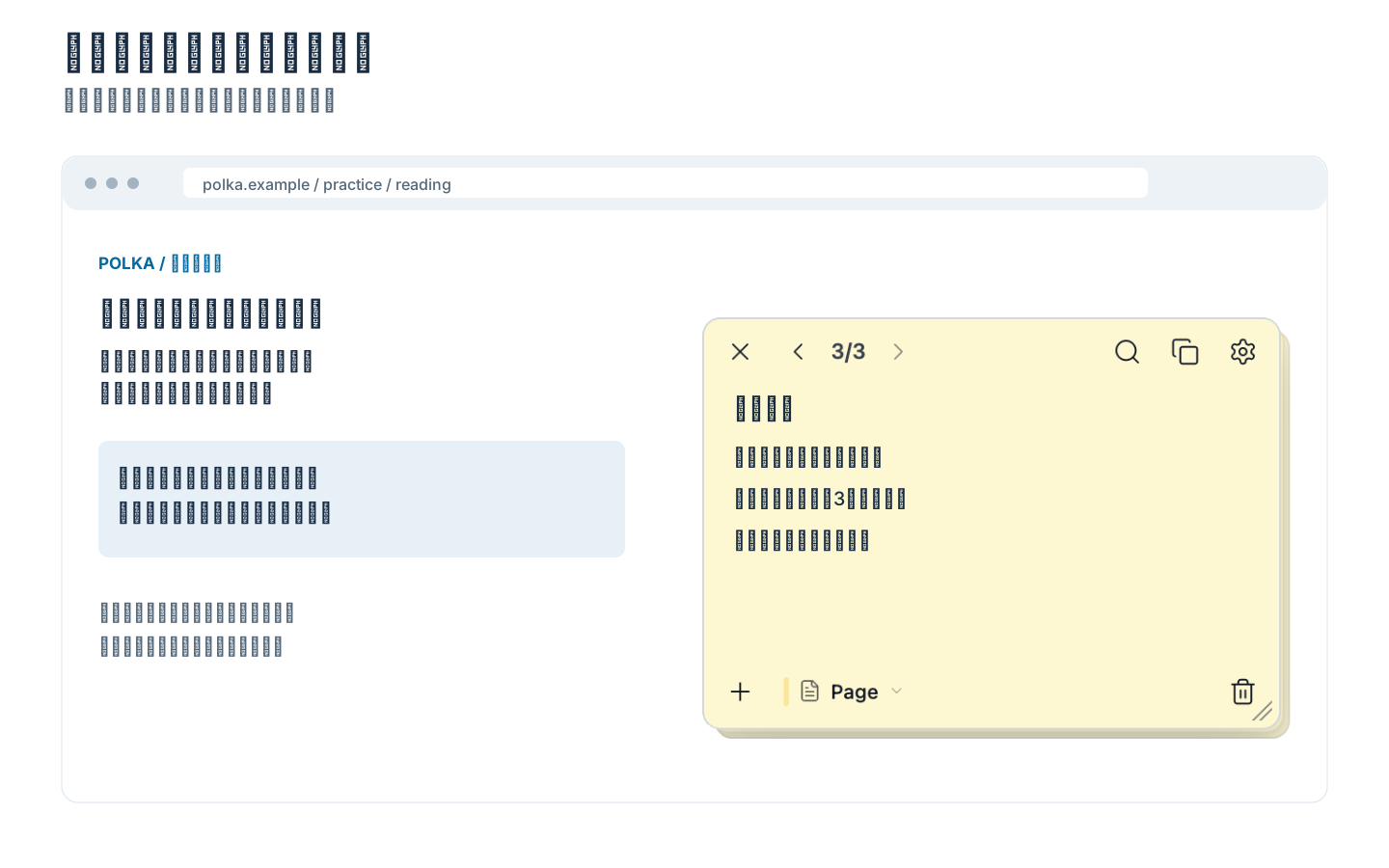
記事やタスク、商品ページに付箋を貼り付けます。あとで情報源に戻れば、続きからそのまま再開できます。
サンプル内容を入れた実際の付箋のスクリーンショットです。画像をクリックすると拡大表示します。
パソコンのChromeにFloating Notesを追加します。
通常のウェブページを開き、拡張機能のアイコンをクリックします。
メモを書き、ページ・サイト・フローティング表示を選びます。本文は自動保存されます。
MacまたはWindowsのパソコン版Chromeに対応。ブラウザの内部ページやChromeウェブストアでは拡張機能が制限されます。
実際の画面を見る →思いつきから、動くチェックリストへ
記事の横に要点を、タスクの横に疑問を、商品の横に条件を。付箋はそれぞれのページに紐づきます。
サイト内のページを移動しても、同じチェックリストを手元に置けます。業務ツール、調べもの、買い物の比較に便利です。
進行表や下書きを常に最前面のウィンドウで開けます。タブやアプリを切り替えても表示されたままで、Chromeは背後で動き続けます。
タスクを消し込み、大事なところを太字にし、リンクや箇条書きを足せます。複数の付箋は重ねてまとめられます。
本文の言葉、ドメイン、ページアドレスから探せます。結果を開いて、そのまま一覧画面で書き続けられます。
画面に合わせて付箋を移動、リサイズ、最小化できます。変更はブラウザに自動保存されます。
ページ上の文章を選んでメモに送ります。引用にはページのタイトルを添えたリンクが付くので、一週間後でもどこから来たか分かります。
まずは手軽に
登録なしでアイデアやリストを残せます。保存済みのメモは、ネット接続がなくてもChromeで読み書きできます。拡張機能を削除・再インストールする前に、コピーをエクスポートしてください。
すばやく書き留める流れ →Chrome ウェブストアからFloating Notesをインストールし、通常のウェブページを開いて拡張機能のアイコンをクリックします。入力を始めると、テキストは自動で保存されます。1つのアドレスに残すなら「ページ」、サイト全体で使うなら「サイト」を選びます。
はい。無料版でもページ付箋、サイト付箋、フローティングウィンドウ、チェックリスト、重ね置き、検索が使え、ローカルのメモにアカウントは不要です。ProではGoogle Drive同期、独自のアドレス条件など、プラン比較に載っている機能が加わります。
無料版は1件あたり5,000文字、Proは100,000文字まで––20倍の長さです。長い付箋はローカルでも使え、Google Driveの接続は必須ではありません。Proが終了しても、長い付箋は引き続き読めてエクスポートできます。長さを増やさない範囲で、短くしたり編集したりできます。
はい。Floating NotesはMacとWindowsのデスクトップ版Chromeで動作します。パソコンに拡張機能をインストールし、ブラウザから付箋を開いてください。
はい。フローティングウィンドウで開くと、ほかのアプリの上に表示されたままになります。別のアプリに切り替えるときも含め、Chromeは開いたままにしてください。
Floating NotesはChromeにインストールする拡張機能です。ウェブサイトに付箋を追加し、ブラウザ内にローカル保存します。保存済みの付箋はオフラインでも読み書きできますが、サイト自体の読み込みには通信が必要な場合があります。任意のPro同期は、接続時にGoogle Driveを使います。
1つのアドレスなら「ページ」、サイト全体なら「サイト」を使います。Proの独自条件なら、複数のページアドレスをまとめて指定できます。付箋はChromeが拡張機能の動作を許可する場所で使えます。ブラウザの内部ページやChrome ウェブストアには制限があります。
はい。付箋の本文、サイト、ページアドレスで検索できます。結果はサイトごとに確認でき、選んだ付箋を同じ画面で編集できます。
付箋はブラウザ内にローカル保存されます。タブを閉じても付箋は消えません。拡張機能を削除するとローカルデータも消えることがあるため、入れ直す前にバックアップを取ってください。
はい。このページのメモはインストールせずに編集できます。下書きはこのブラウザのこのサイトに保存され、拡張機能のメモとは別です。ほかのページ・サイトのメモ、ショートカット、検索にはChrome拡張機能を追加してください。
ローカルメモは、この端末のChromeに保存されます。オプションのPro同期を有効にしたメモは、ご自身のGoogle Driveにも保存されます。通常の同期でFloating Notesのサーバーがメモ本文を保存することはありません。広告はありません。
