
En una página
Una dirección: una pregunta o una cita junto a su fuente.
Ver este ejemplo →TU NAVEGADOR, TU CUADERNO
Deja una nota en una página, usa una lista en todo un sitio o abre una ventana flotante sobre otras aplicaciones. Las notas locales son gratis y no necesitan cuenta. Requiere Chrome de escritorio.
Las notas básicas son gratis · Sin cuenta · Guardado automático
7.000 usuarios · 4,7/5 · 23 valoracionesDatos de Chrome Web Store ·
La pila morada es un widget que puedes usar: escribe, edita y cambia de nota aquí mismo. Para abrirla en una ventana flotante sobre otras pestañas, pulsa 🖥 en la esquina superior izquierda de la nota.
La extensión añade notas de página y sitio, atajos y búsqueda.
Los borradores se guardan en este navegador y sitio, separados de la extensión. Descarga una copia antes de borrar los datos del sitio.
La ventana flotante necesita un navegador de escritorio compatible. Puedes seguir escribiendo aquí.
Cargando tus notas…
El editor no se pudo cargar. Recarga la página o añade la extensión de Chrome.
Añadir a Chrome ↗Tus notas están abiertas en la ventana flotante.
Mantén esta pestaña abierta mientras uses la ventana flotante. Instala la extensión de Chrome para usar notas flotantes sin mantener abierto este sitio.
Tres formas de tenerla junto al trabajo. Elige un ejemplo para ver la extensión de Chrome en contexto.
Una dirección: una pregunta o una cita junto a su fuente.
Ver este ejemplo →Todo un sitio: la misma lista mientras pasas de una página a otra.
Ver este ejemplo →Sobre otras apps: el guion o borrador sigue visible mientras Chrome está abierto.
Ver este ejemplo →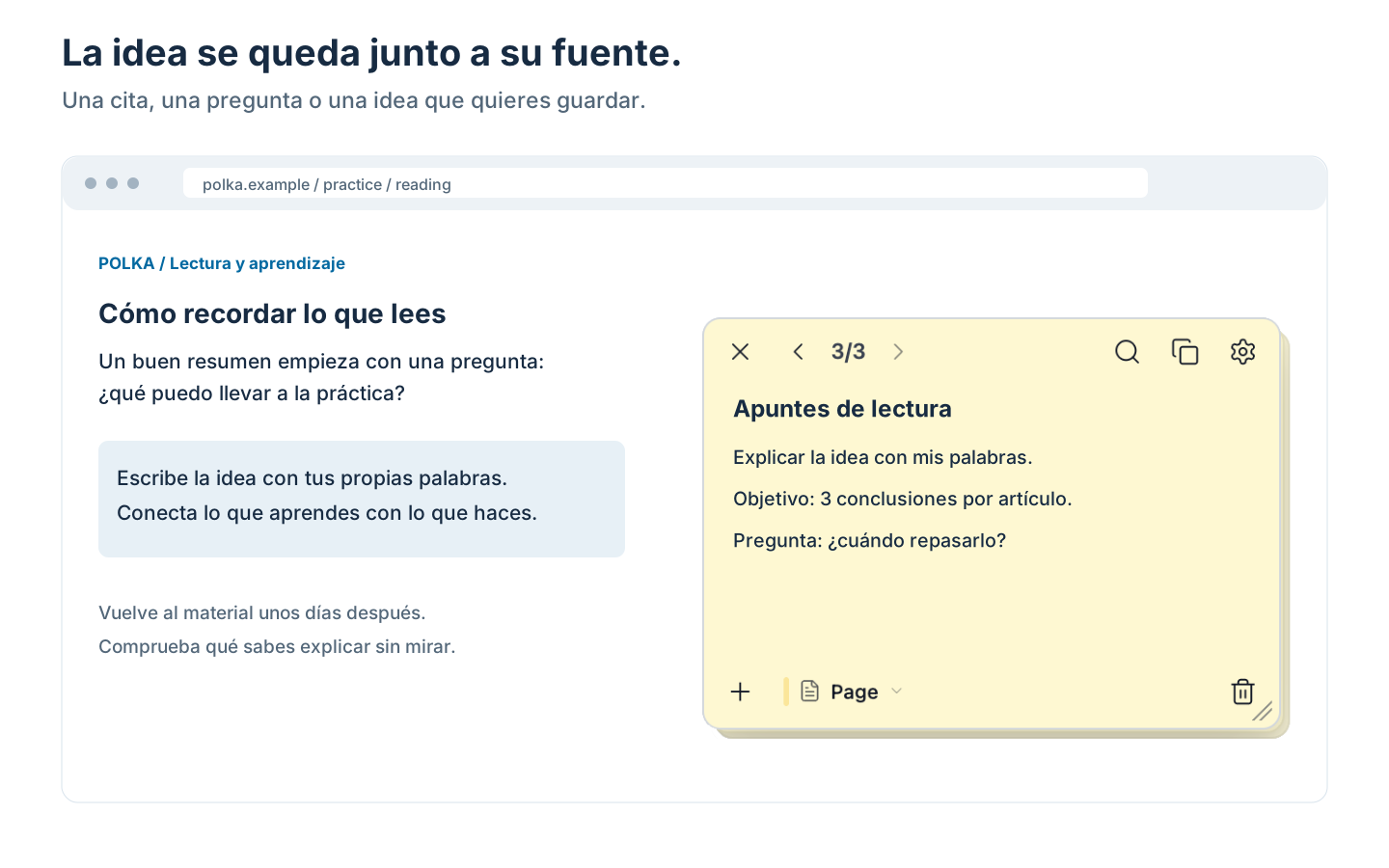
Fija una nota a un artículo, una tarea o una página de producto. Vuelve a la fuente y continúa donde lo dejaste.
Capturas reales de notas con contenido de ejemplo. Haz clic en la imagen para verla más grande.
Añade Floating Notes a Chrome en tu ordenador.
Abre una página web normal y pulsa el icono de la extensión.
Escribe una nota. Elige página, sitio o ventana flotante; el texto se guarda automáticamente.
Para Chrome de escritorio en Mac o Windows. Las páginas internas del navegador y Chrome Web Store restringen las extensiones.
Verlo en acción →DE LA IDEA RÁPIDA A LA LISTA QUE FUNCIONA
Deja un resumen junto a un artículo, preguntas junto a una tarea o detalles junto a un producto. Cada nota pertenece a su página.
Ten la misma lista a mano mientras pasas de una página a otra del sitio. Útil para trabajar, investigar y comparar compras.
Abre una ventana siempre visible para un guion o un borrador. Se queda a la vista mientras cambias de pestaña y de aplicación, con Chrome en segundo plano.
Marca tareas, pon en negrita lo importante y añade enlaces o listas. Guarda varias notas juntas en una pila.
Encuentra palabras de una nota, un dominio o una dirección de página. Abre el resultado y sigue escribiendo en la vista de notas.
Arrastra, cambia el tamaño o minimiza una nota según tu pantalla. Los cambios se guardan solos en el navegador.
Selecciona texto en la página y mándalo a una nota. La cita llega con un enlace de vuelta, firmado con el título de la página, así que una semana después sigues sabiendo de dónde salió.
EMPIEZA SENCILLO
Guarda ideas y listas sin registrarte. Puedes leer y editar las notas guardadas en Chrome sin internet. Exporta una copia antes de quitar o reinstalar la extensión.
Instala Floating Notes desde Chrome Web Store, abre una página web normal y haz clic en el icono de la extensión. Empieza a escribir: el texto se guarda solo. Elige «Página» para dejar la nota en una dirección o «Sitio» para usarla en todo ese sitio web.
Sí. La versión gratuita incluye notas de página, notas de sitio, ventanas flotantes, listas, pilas y búsqueda, sin cuenta para las notas locales. Pro añade la sincronización con Google Drive, las reglas de dirección propias y el resto de funciones de la comparativa de planes.
La versión gratuita admite hasta 5.000 caracteres por nota y Pro hasta 100.000: veinte veces más. Las notas largas funcionan en local; conectar Google Drive es opcional. Si Pro termina, tus notas largas siguen siendo legibles y exportables. Puedes acortarlas o editarlas sin aumentar su longitud.
Sí, Floating Notes funciona dentro de Chrome de escritorio en Mac y Windows. Instala la extensión en tu ordenador y abre una nota desde el navegador.
Sí. Abre la nota en modo de ventana flotante para que se quede sobre las demás aplicaciones. Chrome debe seguir abierto, también cuando cambies a otra aplicación.
Floating Notes es una extensión que instalas en Chrome. Añade notas a los sitios web y las guarda localmente en tu navegador. Puedes leer y editar las notas guardadas sin conexión; cargar un sitio web puede seguir necesitando internet. La sincronización Pro, opcional, usa Google Drive cuando estás conectado.
Usa «Página» para una dirección o «Sitio» para toda la web. Las reglas propias de Pro pueden abarcar un conjunto de direcciones. Las notas funcionan donde Chrome permite ejecutar extensiones; las páginas internas del navegador y Chrome Web Store tienen restricciones.
Sí. Busca por texto de la nota, sitio web o dirección de página. Revisa los resultados por sitio y edita la nota elegida en la misma vista.
Las notas se guardan localmente en el navegador. Cerrar una pestaña no borra la nota. Desinstalar la extensión puede eliminar sus datos locales, así que haz una copia antes de reinstalarla.
Sí. Puedes escribir en la pila de esta página sin instalar nada. Los borradores quedan en este navegador y sitio, separados de la extensión. Añade la extensión de Chrome para notas en otras páginas y sitios, atajos y búsqueda.
Las notas locales se quedan en Chrome en este dispositivo. Si activas la sincronización Pro opcional, las notas sincronizadas también se guardan en tu propio Google Drive. Los servidores de Floating Notes no almacenan su contenido durante la sincronización normal. No hay anuncios.
