
Auf einer Seite
Eine Adresse: eine Frage oder ein Zitat direkt an der Quelle.
Beispiel ansehen →IHR BROWSER, IHR NOTIZBUCH
Eine Notiz zu einer Seite, eine Checkliste für die ganze Website oder ein schwebendes Fenster über anderen Apps. Lokale Notizen sind kostenlos und brauchen kein Konto. Für Chrome auf dem Computer.
Grundfunktionen kostenlos · Kein Konto nötig · Automatisch gespeichert
7.000 Nutzer · 4,7/5 · 23 BewertungenStand im Chrome Web Store ·
Der violette Stapel ist ein funktionsfähiges Widget. Schreiben, bearbeiten und wechseln Sie hier Ihre Notizen. Für ein schwebendes Fenster über anderen Tabs klicken Sie oben links in der Notiz auf 🖥.
Die Erweiterung ergänzt Seiten- und Website-Notizen, Tastenkürzel und Suche.
Entwürfe bleiben in diesem Browser auf dieser Website, getrennt von der Erweiterung. Laden Sie vor dem Löschen der Websitedaten eine Kopie herunter.
Das schwebende Fenster benötigt einen unterstützten Desktop-Browser. Sie können hier weiterschreiben.
Ihre Notizen werden geladen…
Der Editor konnte nicht geladen werden. Laden Sie die Seite neu oder fügen Sie die Chrome-Erweiterung hinzu.
Zu Chrome hinzufügen ↗Ihr Stapel ist im schwebenden Fenster geöffnet.
Lassen Sie diesen Tab für das schwebende Fenster geöffnet. Mit der Chrome-Erweiterung können Sie schwebende Notizen nutzen, ohne diese Website geöffnet zu lassen.
Drei Möglichkeiten, Notizen bei der Arbeit zu behalten. Wählen Sie ein Beispiel der Chrome-Erweiterung.
Eine Adresse: eine Frage oder ein Zitat direkt an der Quelle.
Beispiel ansehen →Eine ganze Website: dieselbe Checkliste beim Wechsel zwischen ihren Seiten.
Beispiel ansehen →Über anderen Apps: Agenda oder Entwurf im Blick behalten, solange Chrome geöffnet bleibt.
Beispiel ansehen →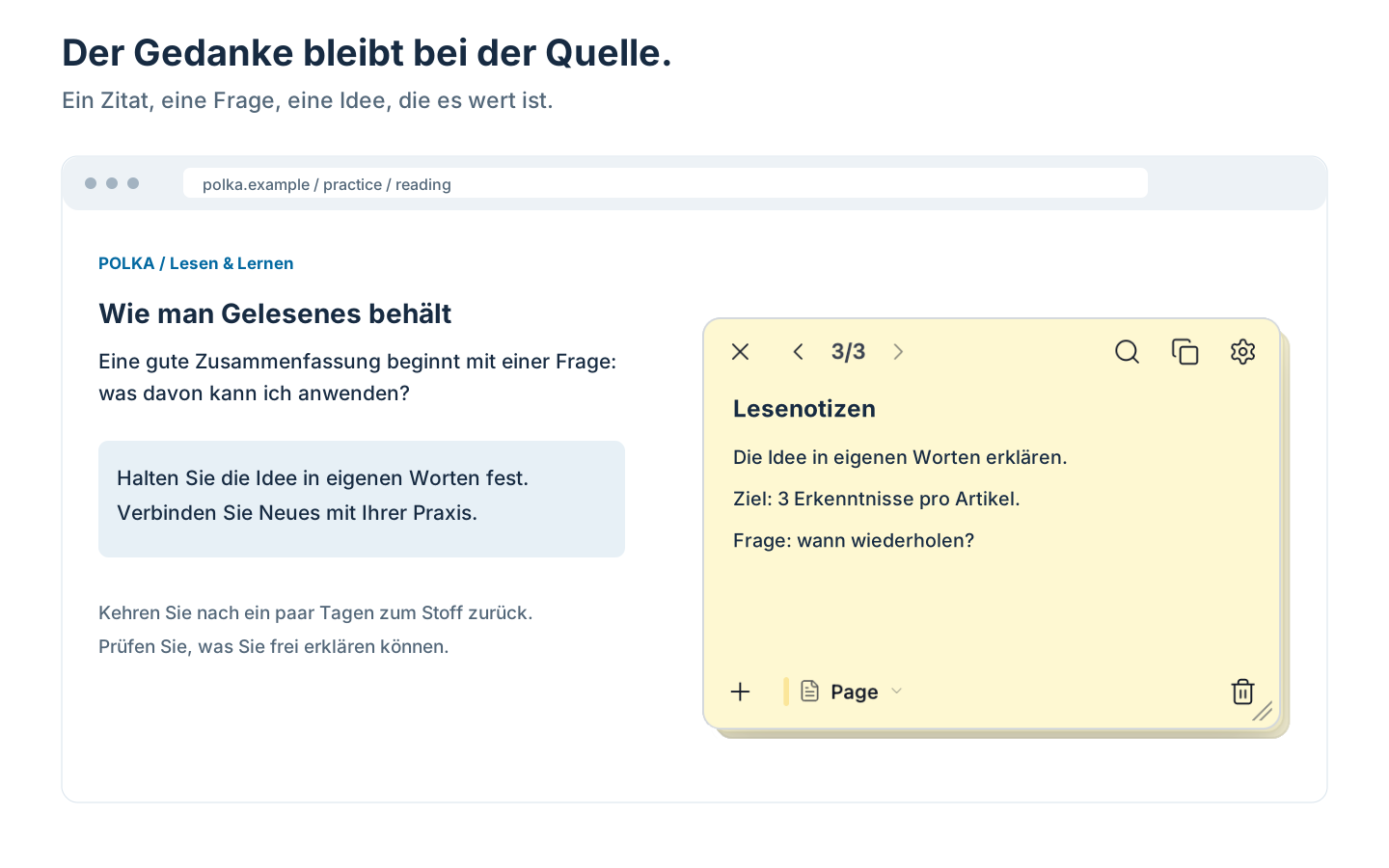
Heften Sie eine Notiz an einen Artikel, eine Aufgabe oder eine Produktseite. Kehren Sie zur Quelle zurück und machen Sie dort weiter, wo Sie aufgehört haben.
Echte Screenshots von Notizen mit Beispielinhalten. Zum Vergrößern auf das Bild klicken.
Floating Notes zu Chrome auf Ihrem Computer hinzufügen.
Eine normale Webseite öffnen und auf das Erweiterungssymbol klicken.
Eine Notiz schreiben. Seite, Website oder schwebendes Fenster wählen; der Text wird automatisch gespeichert.
Für Chrome auf Mac oder Windows. Interne Browserseiten und der Chrome Web Store schränken Erweiterungen ein.
Live ansehen →VOM SCHNELLEN GEDANKEN ZUR FERTIGEN CHECKLISTE
Legen Sie eine Zusammenfassung neben einen Artikel, Fragen neben eine Aufgabe oder Details neben ein Produkt. Jede Notiz gehört zu ihrer Seite.
Dieselbe Checkliste bleibt beim Wechsel zwischen den Seiten einer Website griffbereit. Praktisch für Arbeitstools, Recherche und Kaufvergleiche.
Öffnen Sie ein Fenster, das immer im Vordergrund bleibt, für eine Agenda oder einen Entwurf. Es bleibt sichtbar, während Sie Tabs und Apps wechseln und Chrome im Hintergrund läuft.
Haken Sie Aufgaben ab, heben Sie Wichtiges fett hervor und ergänzen Sie Links oder Listen. Mehrere Notizen lassen sich als Stapel zusammenhalten.
Finden Sie Wörter aus einer Notiz, eine Domain oder eine Seitenadresse. Öffnen Sie das Ergebnis und schreiben Sie in der Notizenübersicht weiter.
Ziehen Sie Notizen, ändern Sie ihre Größe oder minimieren Sie sie passend zu Ihrem Bildschirm. Änderungen speichert der Browser automatisch.
Text auf der Seite markieren und in einen Zettel schicken. Das Zitat kommt mit einem Link an, unterschrieben mit dem Seitentitel. Auch nach einer Woche ist die Herkunft klar.
EINFACH ANFANGEN
Gedanken und Checklisten ohne Anmeldung festhalten. Gespeicherte Notizen lassen sich in Chrome ohne Internet lesen und bearbeiten. Exportieren Sie vor einer Neuinstallation eine Kopie.
Wie schnelles Notieren läuft →Installieren Sie Floating Notes aus dem Chrome Web Store, öffnen Sie eine normale Webseite und klicken Sie auf das Symbol der Erweiterung. Fangen Sie an zu tippen – Ihr Text wird automatisch gespeichert. Wählen Sie „Seite“, damit die Notiz an einer Adresse bleibt, oder „Website“, damit sie auf der ganzen Website gilt.
Ja. Kostenlos enthalten sind Seitennotizen, Website-Notizen, schwebende Fenster, Checklisten, Stapel und Suche – für lokale Notizen ohne Konto. Pro ergänzt die Google-Drive-Synchronisierung, eigene Adressregeln und die weiteren Funktionen aus dem Tarifvergleich.
Kostenlos sind bis zu 5.000 Zeichen pro Notiz möglich, mit Pro bis zu 100.000 – das Zwanzigfache. Lange Notizen funktionieren lokal; Google Drive zu verbinden ist optional. Wenn Pro endet, bleiben Ihre langen Notizen lesbar und exportierbar. Sie können sie kürzen oder bearbeiten, ohne sie zu verlängern.
Ja, Floating Notes läuft im Desktop-Chrome unter Mac und Windows. Installieren Sie die Chrome-Erweiterung auf Ihrem Computer und öffnen Sie eine Notiz aus dem Browser.
Ja. Öffnen Sie die Notiz im schwebenden Fenster, damit sie über anderen Apps bleibt. Chrome muss geöffnet bleiben, auch wenn Sie zu einer anderen App wechseln.
Floating Notes ist eine Erweiterung, die Sie in Chrome installieren. Sie fügt Websites Notizen hinzu und speichert sie lokal im Browser. Gespeicherte Notizen lassen sich offline lesen und bearbeiten; zum Laden einer Website kann weiterhin eine Internetverbindung nötig sein. Die optionale Pro-Synchronisierung nutzt Google Drive, sobald Sie verbunden sind.
Mit „Seite“ für eine Adresse oder „Website“ für die ganze Website. Eigene Pro-Regeln können eine Gruppe von Seitenadressen erfassen. Notizen funktionieren dort, wo Chrome Erweiterungen zulässt; interne Browserseiten und der Chrome Web Store sind eingeschränkt.
Ja. Suchen Sie nach Notiztext, Website oder Seitenadresse. Sehen Sie die Ergebnisse nach Website durch und bearbeiten Sie die gewählte Notiz in derselben Ansicht.
Notizen werden lokal im Browser gespeichert. Das Schließen eines Tabs löscht die Notiz nicht. Beim Entfernen der Erweiterung können ihre lokalen Daten gelöscht werden – legen Sie vor einer Neuinstallation eine Sicherung an.
Ja. Schreiben Sie ohne Installation im Stapel auf dieser Seite. Die Entwürfe bleiben in diesem Browser auf dieser Website, getrennt von der Erweiterung. Die Chrome-Erweiterung ergänzt Notizen auf anderen Seiten und Websites, Tastenkürzel und Suche.
Lokale Notizen bleiben in Chrome auf diesem Gerät. Wenn Sie Pro-Sync aktivieren, werden synchronisierte Notizen auch in Ihrem eigenen Google Drive gespeichert. Floating-Notes-Server speichern beim normalen Sync keine Notizinhalte. Es gibt keine Werbung.
