
Seite
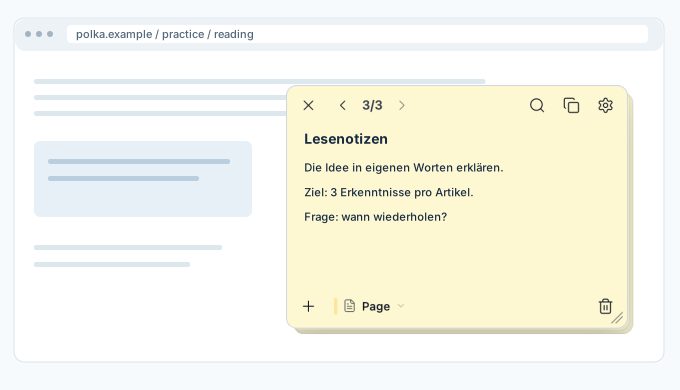
Die Notiz bleibt nur auf der aktuellen Seite.
Eine Seite, eine ganze Website, alle Websites, ein schwebendes Fenster oder eine eigene Adressregel. Bestimmen Sie, wo Ihre Notiz erscheint.
Für Chrome auf Mac oder Windows. Interne Browserseiten und der Chrome Web Store schränken Erweiterungen ein.
Die Notiz bleibt nur auf der aktuellen Seite.
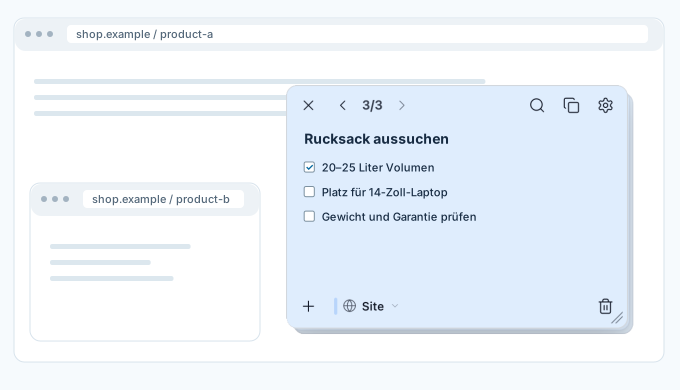
Dieselbe Notiz bleibt über Tabs und Fenster einer Website hinweg.
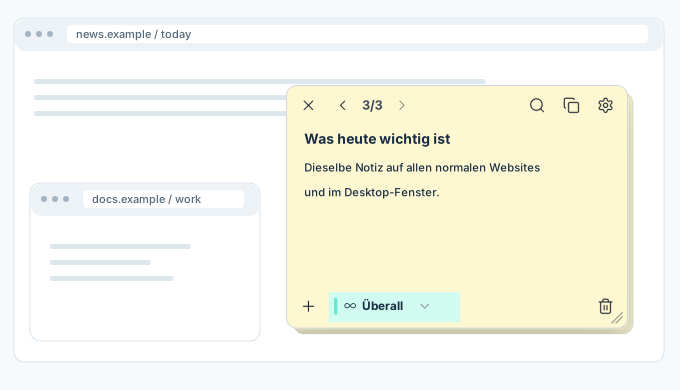
Dieselbe Notiz auf allen normalen Websites und im Desktop-Fenster.
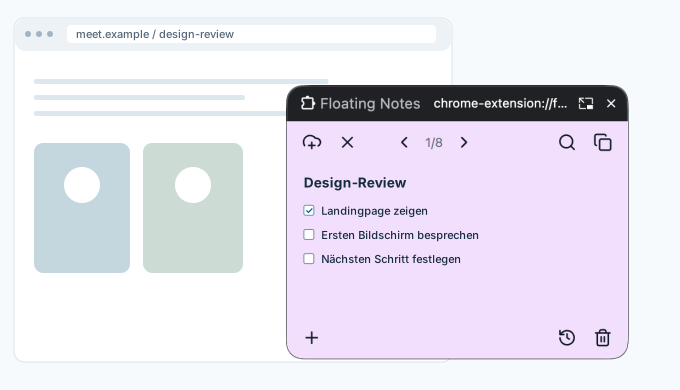
Die Notiz öffnet sich als schwebendes Fenster über Apps.
Die Notiz erscheint nur an Adressen, die zu Ihrer Regel passen, etwa auf GitHub-Issue-Seiten.
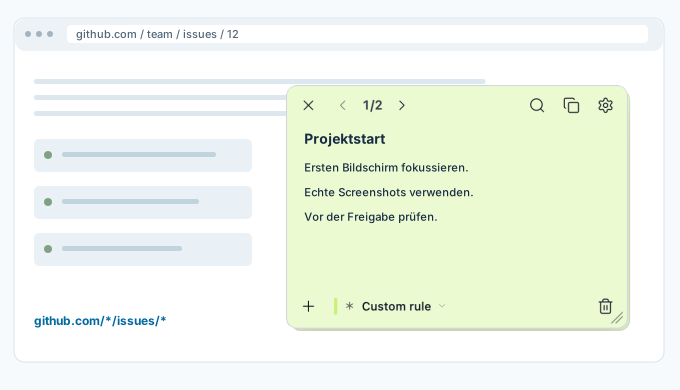
Die Abbildungen erklären die Chrome-Erweiterung. Der Editor unten ist ein separater lokaler Stapel; er wechselt nicht zwischen diesen fünf Modi.
Öffnen Sie die Modusauswahl unten in der Notiz und legen Sie fest, wo diese Notiz erscheinen soll.
Öffnen Sie die Modusauswahl unten an der Notiz. Seite, Website und Desktop sind kostenlos; Überall und Eigene Regel gehören zu Pro.
Nur diese Seite
Alle Tabs dieser Website
Dieselbe Notiz auf allen normalen Websites und im Desktop-Fenster.
Schwebendes Fenster über Apps
Die Notiz erscheint nur an Adressen, die zu Ihrer Regel passen, etwa auf GitHub-Issue-Seiten.
Der violette Stapel ist ein funktionsfähiges Widget. Schreiben, bearbeiten und wechseln Sie hier Ihre Notizen. Für ein schwebendes Fenster über anderen Tabs klicken Sie oben links in der Notiz auf 🖥.
Die Erweiterung ergänzt Seiten- und Website-Notizen, Tastenkürzel und Suche.
Entwürfe bleiben in diesem Browser auf dieser Website, getrennt von der Erweiterung. Laden Sie vor dem Löschen der Websitedaten eine Kopie herunter.
Das schwebende Fenster benötigt einen unterstützten Desktop-Browser. Sie können hier weiterschreiben.
Ihre Notizen werden geladen…
Der Editor konnte nicht geladen werden. Laden Sie die Seite neu oder fügen Sie die Chrome-Erweiterung hinzu.
Zu Chrome hinzufügen ↗Ihr Stapel ist im schwebenden Fenster geöffnet.
Lassen Sie diesen Tab für das schwebende Fenster geöffnet. Mit der Chrome-Erweiterung können Sie schwebende Notizen nutzen, ohne diese Website geöffnet zu lassen.
Für Chrome auf Mac oder Windows. Interne Browserseiten und der Chrome Web Store schränken Erweiterungen ein.