
ページ
付箋は今開いているページだけに残ります。
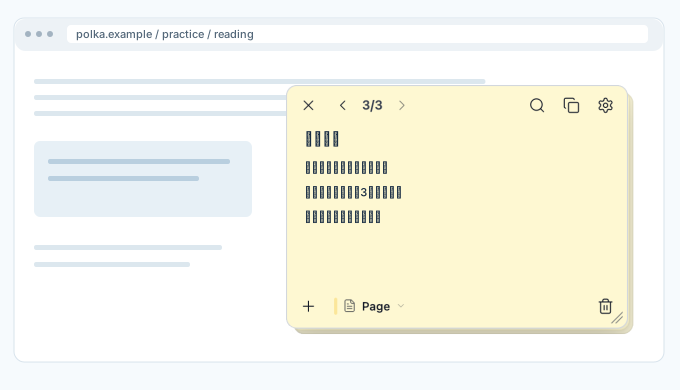
1ページ、サイト全体、すべてのサイト、フローティングウィンドウ、独自のアドレスルール。付箋を表示する場所を選べます。
MacまたはWindowsのパソコン版Chromeに対応。ブラウザの内部ページやChromeウェブストアでは拡張機能が制限されます。
付箋は今開いているページだけに残ります。
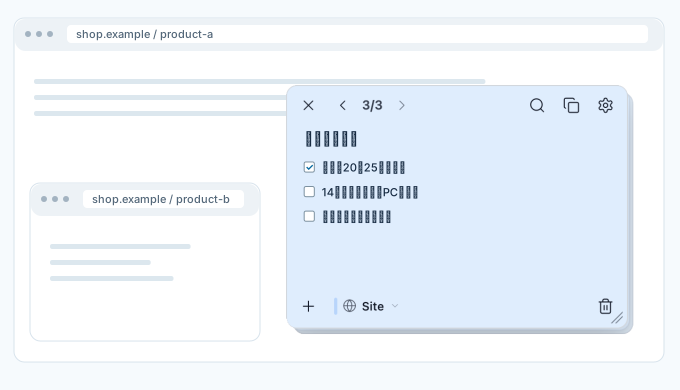
同じ付箋が、そのサイトのタブやウィンドウで使えます。
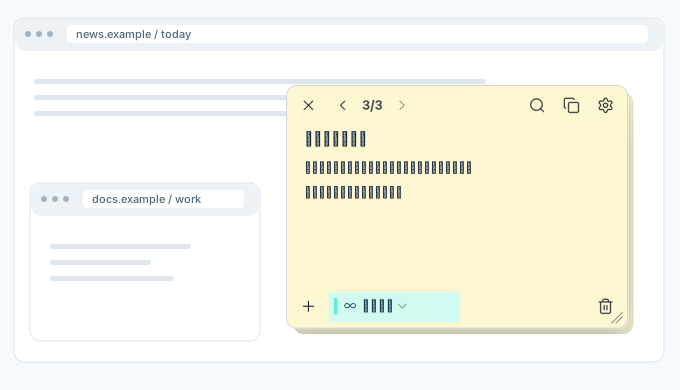
通常のすべてのウェブサイトとデスクトップウィンドウに、同じ付箋を表示します。
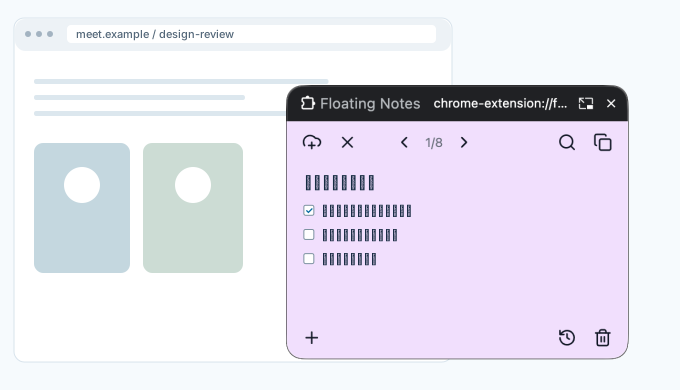
付箋がアプリの上に浮かぶウィンドウとして開きます。
GitHub の Issue ページなど、指定したアドレスルールに一致する場所だけに付箋を表示します。
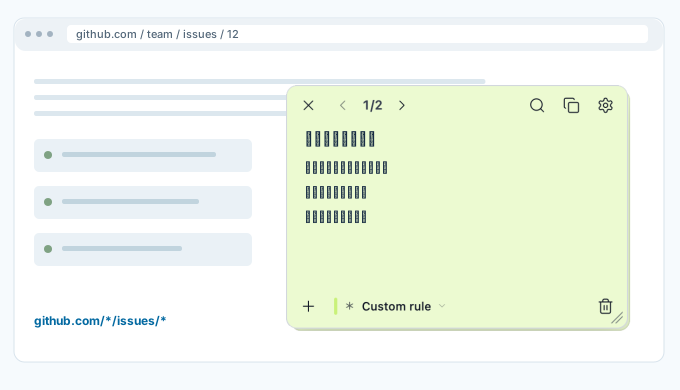
図は Chrome 拡張機能の使い方を説明しています。下のエディターは独立したローカルの付箋スタックで、この5つのモードを切り替えるものではありません。
付箋の下にあるモード切り替えを開いて、この付箋をどこに表示するか選びます。
付箋の下部にあるモード切り替えを開きます。ページ・サイト・デスクトップは無料、どこでも・カスタム条件は Pro 機能です。
このページだけ
このサイトの全タブ
通常のすべてのウェブサイトとデスクトップウィンドウに、同じ付箋を表示します。
アプリの上に浮かぶウィンドウ
GitHub の Issue ページなど、指定したアドレスルールに一致する場所だけに付箋を表示します。
紫のメモは実際に使えるウィジェットです。ここで書き込み、編集、メモの切り替えができます。ほかのタブの上に浮かべるには、メモ左上の 🖥 を押してください。
拡張機能ではページ・サイトのメモ、ショートカット、検索も使えます。
下書きはこのブラウザのこのサイトに保存され、拡張機能のメモとは別です。サイトデータを消す前にコピーをダウンロードしてください。
フローティング表示には対応するパソコン用ブラウザが必要です。ここでは引き続き編集できます。
メモはフローティングウィンドウで開いています。
フローティング表示中は、このタブを開いたままにしてください。Chrome拡張機能を追加すれば、このサイトを開かずにフローティングメモを使えます。