
페이지
메모가 지금 페이지에만 남습니다.
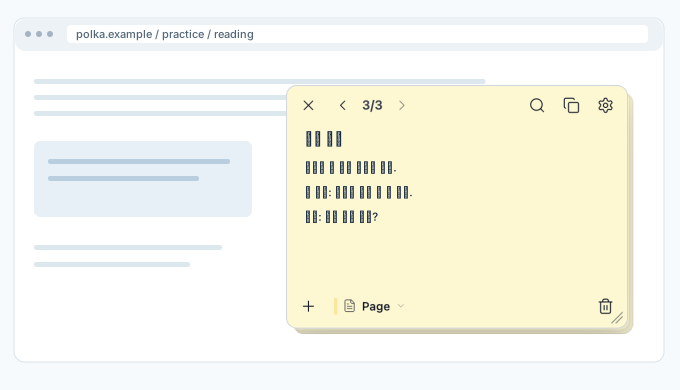
한 페이지, 사이트 전체, 모든 사이트, 플로팅 창, 직접 정한 주소 규칙. 메모가 표시될 곳을 고르세요.
Mac 또는 Windows의 컴퓨터용 Chrome에서 사용합니다. 브라우저 내부 페이지와 Chrome 웹 스토어에서는 확장 프로그램이 제한됩니다.
메모가 지금 페이지에만 남습니다.
같은 메모가 한 사이트의 탭과 창을 따라다닙니다.
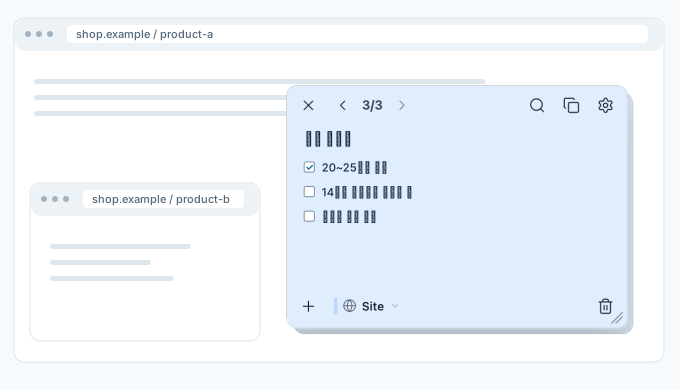
일반 웹사이트 전체와 바탕화면 창에서 같은 메모를 표시합니다.
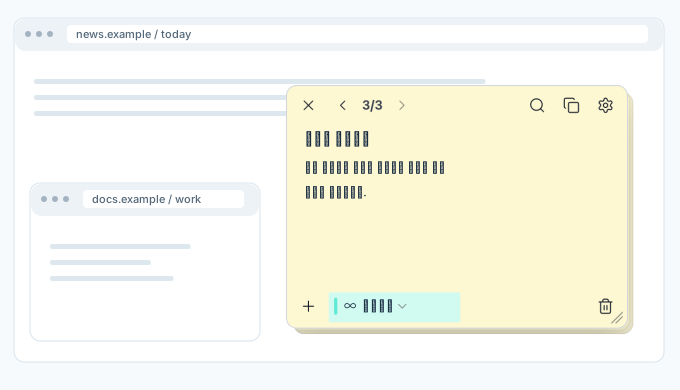
메모가 앱 위에 떠 있는 창으로 열립니다.
GitHub 이슈 페이지처럼 직접 정한 주소 규칙에 맞는 곳에만 메모를 표시합니다.
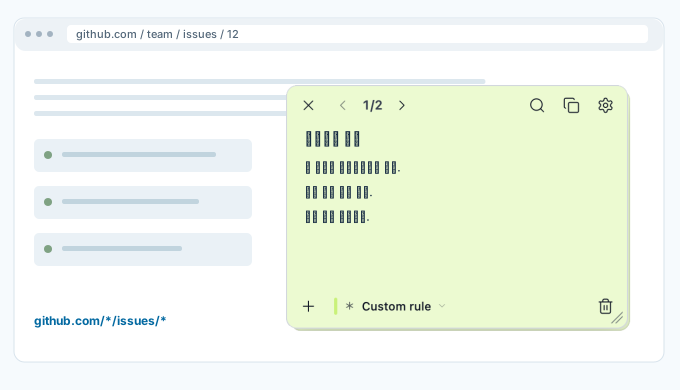
그림은 Chrome 확장 프로그램의 사용법을 설명합니다. 아래 편집기는 별도의 로컬 메모 스택이며 이 다섯 모드 사이를 전환하지 않습니다.
메모 아래쪽의 방식 조절기를 열고, 이 메모가 어디에 나타날지 고르세요.
메모 아래쪽의 모드 선택기를 여세요. 페이지, 사이트, 바탕화면은 무료이고 어디서나과 나만의 규칙은 Pro 기능입니다.
이 페이지에서만
이 사이트의 모든 탭
일반 웹사이트 전체와 바탕화면 창에서 같은 메모를 표시합니다.
다른 앱 위에 뜨는 창
GitHub 이슈 페이지처럼 직접 정한 주소 규칙에 맞는 곳에만 메모를 표시합니다.
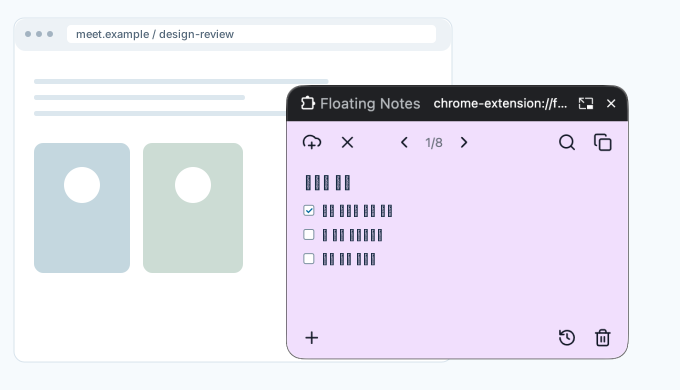
보라색 메모 묶음은 실제로 사용할 수 있는 위젯입니다. 여기에서 메모를 쓰고 편집하고 넘길 수 있습니다. 다른 탭 위에 띄우려면 메모 왼쪽 위의 🖥 버튼을 누르세요.
확장 프로그램에서는 페이지·사이트 메모, 단축키와 검색도 사용할 수 있습니다.
초안은 이 브라우저의 이 사이트에 저장되며 확장 프로그램 메모와 별개입니다. 사이트 데이터를 지우기 전에 사본을 다운로드하세요.
플로팅 창은 지원되는 컴퓨터용 브라우저가 필요합니다. 여기에서는 계속 쓸 수 있습니다.
메모가 플로팅 창에 열려 있습니다.
플로팅 창을 사용하는 동안 이 탭을 열어 두세요. Chrome 확장 프로그램을 설치하면 이 사이트를 열어 두지 않고도 플로팅 메모를 사용할 수 있습니다.