
Sur une page
Une adresse : une question ou une citation près de sa source.
Voir cet exemple →VOTRE NAVIGATEUR, VOTRE CARNET
Une note sur une page, une liste pour tout un site ou une fenêtre flottante au-dessus des applications. Les notes locales sont gratuites et sans compte. Pour Chrome sur ordinateur.
Notes de base gratuites · Sans compte · Enregistrement automatique
7 000 utilisateurs · 4,7/5 · 23 évaluationsDonnées du Chrome Web Store ·
La pile violette est un widget utilisable : écrivez, modifiez et parcourez vos notes ici. Pour l’ouvrir dans une fenêtre flottante au-dessus des autres onglets, cliquez sur 🖥 en haut à gauche de la note.
L’extension ajoute les notes de page et de site, les raccourcis et la recherche.
Les brouillons restent dans ce navigateur et sur ce site, séparés de l’extension. Téléchargez une copie avant d’effacer les données du site.
La fenêtre flottante nécessite un navigateur de bureau compatible. Vous pouvez continuer à écrire ici.
Chargement de vos notes…
Impossible de charger l’éditeur. Rechargez cette page ou ajoutez l’extension Chrome.
Ajouter à Chrome ↗Votre pile est ouverte dans la fenêtre flottante.
Gardez cet onglet ouvert pendant l’utilisation de la fenêtre flottante. Installez l’extension Chrome pour utiliser des notes flottantes sans garder ce site ouvert.
Trois façons de garder une note près du travail. Choisissez un exemple de l’extension Chrome en contexte.
Une adresse : une question ou une citation près de sa source.
Voir cet exemple →Tout un site : la même liste en passant d’une page à l’autre.
Voir cet exemple →Au-dessus des applications : un ordre du jour ou un brouillon visible tant que Chrome reste ouvert.
Voir cet exemple →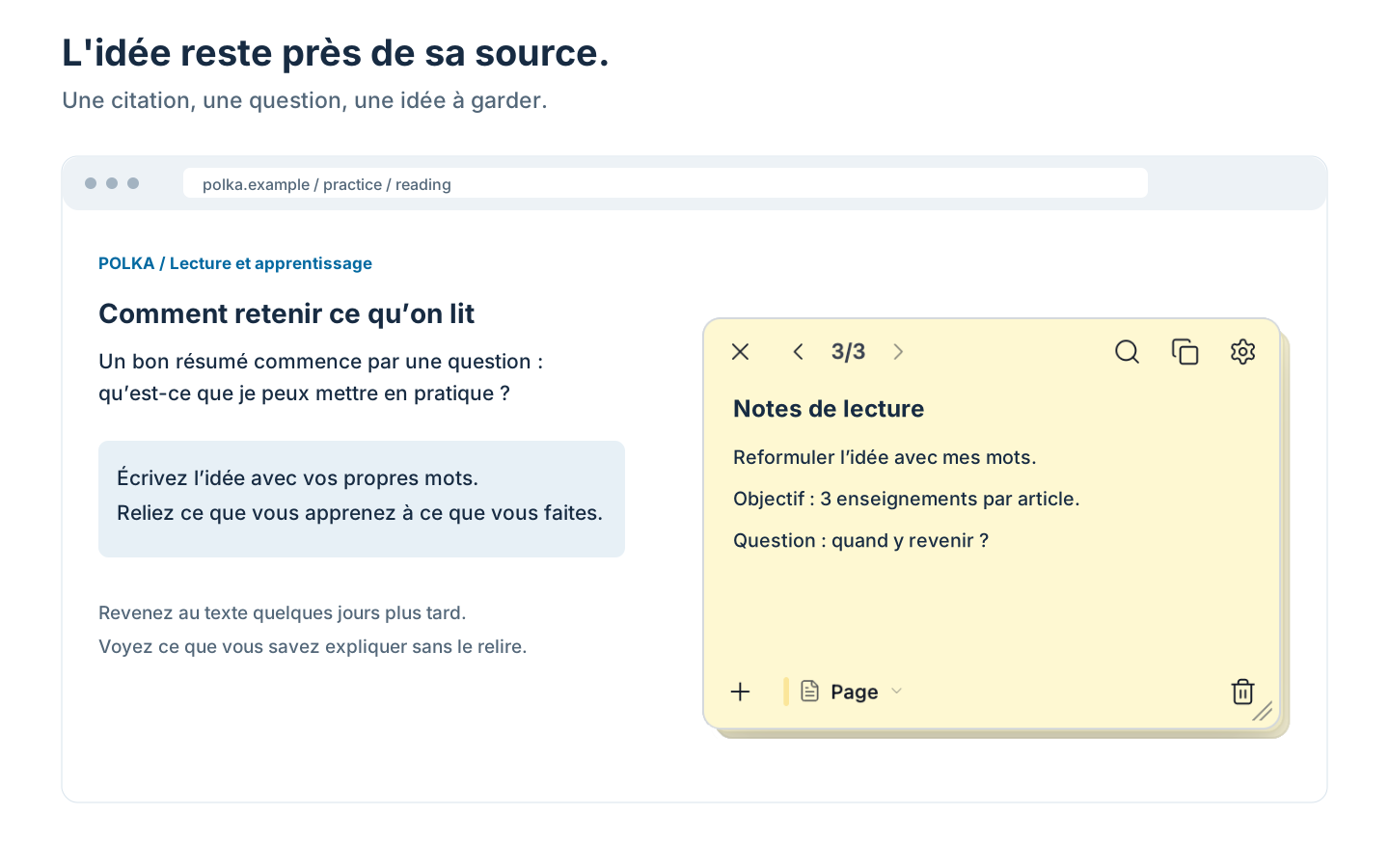
Épinglez une note à un article, une tâche ou une fiche produit. Revenez à la source et reprenez là où vous vous étiez arrêté.
Vraies captures de notes avec du contenu d’exemple. Cliquez sur l’image pour l’agrandir.
Ajoutez Floating Notes à Chrome sur votre ordinateur.
Ouvrez une page web ordinaire et cliquez sur l’icône de l’extension.
Écrivez une note. Choisissez page, site ou fenêtre flottante ; le texte s’enregistre automatiquement.
Pour Chrome sur Mac ou Windows. Les pages internes du navigateur et le Chrome Web Store limitent les extensions.
Voir en situation →DE L’IDÉE RAPIDE À LA LISTE QUI TOURNE
Placez un résumé à côté d’un article, des questions à côté d’une tâche ou des détails à côté d’un produit. Chaque note appartient à sa page.
Gardez la même liste à portée en passant d’une page à l’autre du site. Pratique pour le travail, la recherche et les comparaisons d’achats.
Ouvrez une fenêtre toujours visible pour un ordre du jour ou un brouillon. Elle reste affichée pendant que vous changez d’onglet et d’application, Chrome tournant en arrière-plan.
Cochez des tâches, mettez l’essentiel en gras et ajoutez des liens ou des listes. Regroupez plusieurs notes dans une pile.
Retrouvez un mot d’une note, un domaine ou une adresse de page. Ouvrez le résultat et continuez d’écrire dans la vue des notes.
Déplacez, redimensionnez ou réduisez une note selon votre écran. Vos modifications sont enregistrées automatiquement dans le navigateur.
Sélectionnez du texte sur la page et envoyez-le dans une note. La citation arrive avec un lien de retour, signé du titre de la page. Une semaine après, on sait encore d'où elle vient.
COMMENCER SIMPLEMENT
Gardez vos idées et vos listes sans inscription. Les notes enregistrées se lisent et se modifient dans Chrome sans connexion. Exportez une copie avant de supprimer ou de réinstaller l’extension.
Installez Floating Notes depuis le Chrome Web Store, ouvrez une page web ordinaire et cliquez sur l’icône de l’extension. Commencez à écrire : le texte est enregistré automatiquement. Choisissez « Page » pour garder la note à une adresse ou « Site » pour l’utiliser sur tout le site.
Oui. La version gratuite comprend les notes de page, les notes de site, les fenêtres flottantes, les listes, les piles et la recherche, sans compte pour les notes locales. Pro ajoute la synchronisation Google Drive, les règles d’adresse personnalisées et les autres fonctions du comparatif des offres.
La version gratuite accepte jusqu’à 5 000 caractères par note, Pro jusqu’à 100 000, soit vingt fois plus. Les notes longues fonctionnent en local ; connecter Google Drive reste facultatif. Si Pro prend fin, vos notes longues restent lisibles et exportables. Vous pouvez les raccourcir ou les modifier sans les rallonger.
Oui, Floating Notes fonctionne dans Chrome pour ordinateur sous Mac et Windows. Installez l’extension sur votre ordinateur et ouvrez une note depuis le navigateur.
Oui. Ouvrez la note en mode fenêtre flottante pour qu’elle reste au-dessus des autres applications. Chrome doit rester ouvert, y compris quand vous passez à une autre application.
Floating Notes est une extension que vous installez dans Chrome. Elle ajoute des notes aux sites web et les enregistre localement dans votre navigateur. Vous pouvez lire et modifier les notes enregistrées hors ligne ; charger un site web peut encore nécessiter une connexion. La synchronisation Pro, facultative, utilise Google Drive quand vous êtes connecté.
Utilisez « Page » pour une adresse ou « Site » pour l’ensemble du site. Les règles personnalisées de Pro peuvent couvrir un ensemble d’adresses. Les notes fonctionnent là où Chrome autorise les extensions ; les pages internes du navigateur et le Chrome Web Store sont limités.
Oui. Cherchez par texte de la note, par site ou par adresse de page. Parcourez les résultats par site et modifiez la note choisie dans la même vue.
Les notes sont enregistrées localement dans le navigateur. Fermer un onglet ne supprime pas la note. Supprimer l’extension peut effacer ses données locales : faites une sauvegarde avant de la réinstaller.
Oui. Écrivez dans la pile de cette page sans rien installer. Les brouillons restent dans ce navigateur et sur ce site, séparés de l’extension. Ajoutez l’extension Chrome pour les notes sur d’autres pages et sites, les raccourcis et la recherche.
Les notes locales restent dans Chrome sur cet appareil. Si vous activez la synchronisation Pro facultative, les notes synchronisées sont aussi enregistrées dans votre propre Google Drive. Les serveurs Floating Notes ne stockent pas leur contenu lors de la synchronisation normale. Il n’y a pas de publicité.
