
Em uma página
Um endereço: uma pergunta ou citação junto da fonte.
Ver este exemplo →SEU NAVEGADOR, SEU CADERNO
Prenda uma nota a uma página, use uma lista no site inteiro ou abra uma janela flutuante sobre outros aplicativos. As notas locais são grátis e não exigem conta. Requer Chrome no computador.
Notas básicas são grátis · Sem conta · Salvamento automático
7.000 usuários · 4,7/5 · 23 avaliaçõesDados da Chrome Web Store ·
A pilha roxa é um widget que você pode usar: escreva, edite e alterne entre as notas aqui mesmo. Para abrir uma janela flutuante sobre outras abas, clique em 🖥 no canto superior esquerdo da nota.
A extensão adiciona notas de página e site, atalhos e busca.
Os rascunhos ficam neste navegador e site, separados da extensão. Baixe uma cópia antes de limpar os dados do site.
A janela flutuante precisa de um navegador compatível no computador. Você pode continuar escrevendo aqui.
Carregando suas notas…
Não foi possível carregar o editor. Recarregue a página ou adicione a extensão do Chrome.
Adicionar ao Chrome ↗Sua pilha está aberta na janela flutuante.
Mantenha esta aba aberta ao usar a janela flutuante. Instale a extensão do Chrome para usar notas flutuantes sem manter este site aberto.
Três formas de deixar a nota perto do trabalho. Escolha um exemplo da extensão do Chrome.
Um endereço: uma pergunta ou citação junto da fonte.
Ver este exemplo →O site inteiro: a mesma lista ao navegar entre as páginas.
Ver este exemplo →Sobre os aplicativos: pauta ou rascunho à vista enquanto o Chrome permanece aberto.
Ver este exemplo →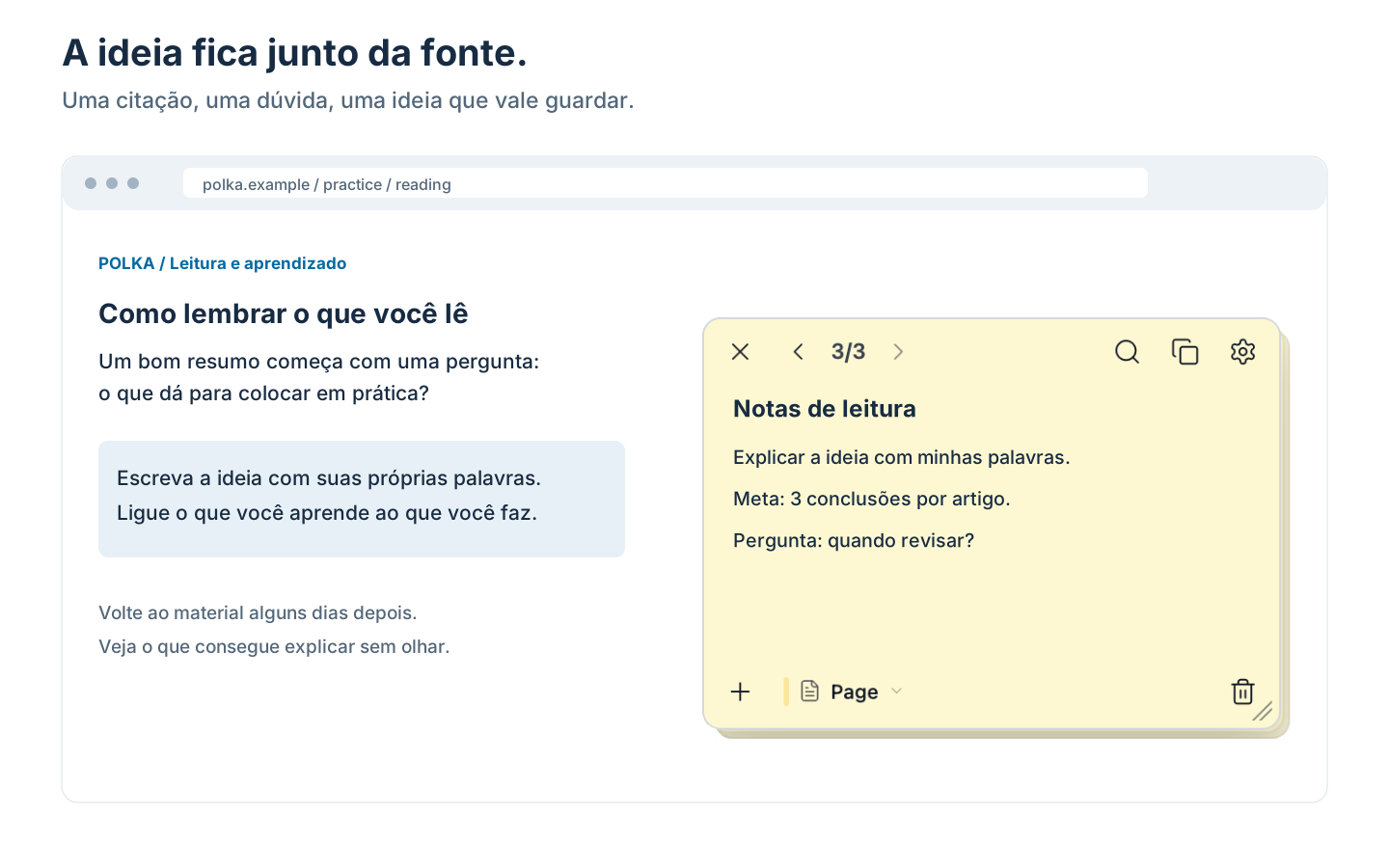
Prenda uma nota a um artigo, a uma tarefa ou a uma página de produto. Volte à fonte e continue de onde parou.
Capturas reais de notas com conteúdo de exemplo. Clique na imagem para ampliar.
Adicione o Floating Notes ao Chrome no computador.
Abra uma página da web comum e clique no ícone da extensão.
Escreva uma nota. Escolha página, site ou janela flutuante; o texto é salvo automaticamente.
Para Chrome no Mac ou Windows. Páginas internas do navegador e a Chrome Web Store restringem extensões.
Ver funcionando →DA IDEIA RÁPIDA À LISTA QUE FUNCIONA
Deixe um resumo ao lado de um artigo, perguntas ao lado de uma tarefa ou detalhes ao lado de um produto. Cada nota pertence à sua página.
Deixe a mesma lista por perto ao navegar entre as páginas do site. Útil para trabalhar, pesquisar e comparar compras.
Abra uma janela sempre visível para uma pauta ou um rascunho. Ela continua à vista enquanto você troca de aba e de aplicativo, com o Chrome em segundo plano.
Marque tarefas, deixe o principal em negrito e acrescente links ou listas. Junte várias notas em uma pilha.
Encontre palavras de uma nota, um domínio ou um endereço de página. Abra o resultado e continue escrevendo na visão de notas.
Arraste, redimensione ou minimize uma nota conforme a sua tela. As alterações são salvas sozinhas no navegador.
Selecione o texto na página e mande para uma nota. A citação chega com um link de volta, assinado pelo título da página, e uma semana depois ainda dá para saber de onde veio.
COMECE SIMPLES
Guarde ideias e listas sem cadastro. Você pode ler e editar as notas salvas no Chrome sem conexão. Exporte uma cópia antes de remover ou reinstalar a extensão.
Instale o Floating Notes na Chrome Web Store, abra uma página comum e clique no ícone da extensão. Comece a digitar – o texto é salvo automaticamente. Escolha «Página» para manter a nota em um endereço ou «Site» para usá-la no site inteiro.
Sim. A versão gratuita inclui notas de página, notas de site, janelas flutuantes, listas, pilhas e busca, sem conta para as notas locais. O Pro acrescenta a sincronização com o Google Drive, regras de endereço próprias e os demais recursos da comparação de planos.
A versão gratuita permite até 5.000 caracteres por nota e o Pro até 100.000 – vinte vezes mais. Notas longas funcionam localmente; conectar o Google Drive é opcional. Se o Pro terminar, suas notas longas continuam legíveis e exportáveis. Você pode encurtá-las ou editá-las sem aumentar o tamanho.
Sim, o Floating Notes funciona no Chrome para computador no Mac e no Windows. Instale a extensão no seu computador e abra uma nota pelo navegador.
Sim. Abra a nota no modo de janela flutuante para que ela fique sobre os outros aplicativos. O Chrome precisa continuar aberto, inclusive quando você troca de aplicativo.
O Floating Notes é uma extensão que você instala no Chrome. Ele adiciona notas aos sites e as salva localmente no navegador. Você pode ler e editar as notas salvas offline; carregar um site ainda pode exigir internet. A sincronização Pro, opcional, usa o Google Drive quando você está conectado.
Use «Página» para um endereço ou «Site» para o site inteiro. As regras próprias do Pro alcançam um conjunto de endereços. As notas funcionam onde o Chrome permite extensões; páginas internas do navegador e a Chrome Web Store têm restrições.
Sim. Pesquise pelo texto da nota, pelo site ou pelo endereço da página. Veja os resultados por site e edite a nota escolhida na mesma tela.
As notas são salvas localmente no navegador. Fechar uma aba não apaga a nota. Remover a extensão pode apagar os dados locais dela, então faça uma cópia antes de reinstalar.
Sim. Você pode escrever na pilha desta página sem instalar nada. Os rascunhos ficam neste navegador e site, separados da extensão. Adicione a extensão do Chrome para notas em outras páginas e sites, atalhos e busca.
As notas locais ficam no Chrome neste dispositivo. Se você ativar a sincronização Pro opcional, as notas sincronizadas também serão salvas no seu próprio Google Drive. Os servidores do Floating Notes não armazenam o conteúdo durante a sincronização normal. Não há anúncios.
