
К конкретной странице
Оставьте выводы рядом со статьёй, вопросы – рядом с задачей, детали – рядом с товаром. У каждой страницы свой контекст.
МЫСЛИ РЯДОМ С ЗАДАЧЕЙ
Floating Notes – блокнот онлайн и заметки онлайн прямо в Chrome. Прикрепляйте мысли к странице, держите список дел на всех страницах сайта или открывайте плавающую заметку поверх других приложений, пока работает Chrome.
Основные заметки бесплатны · Без аккаунта · Автосохранение
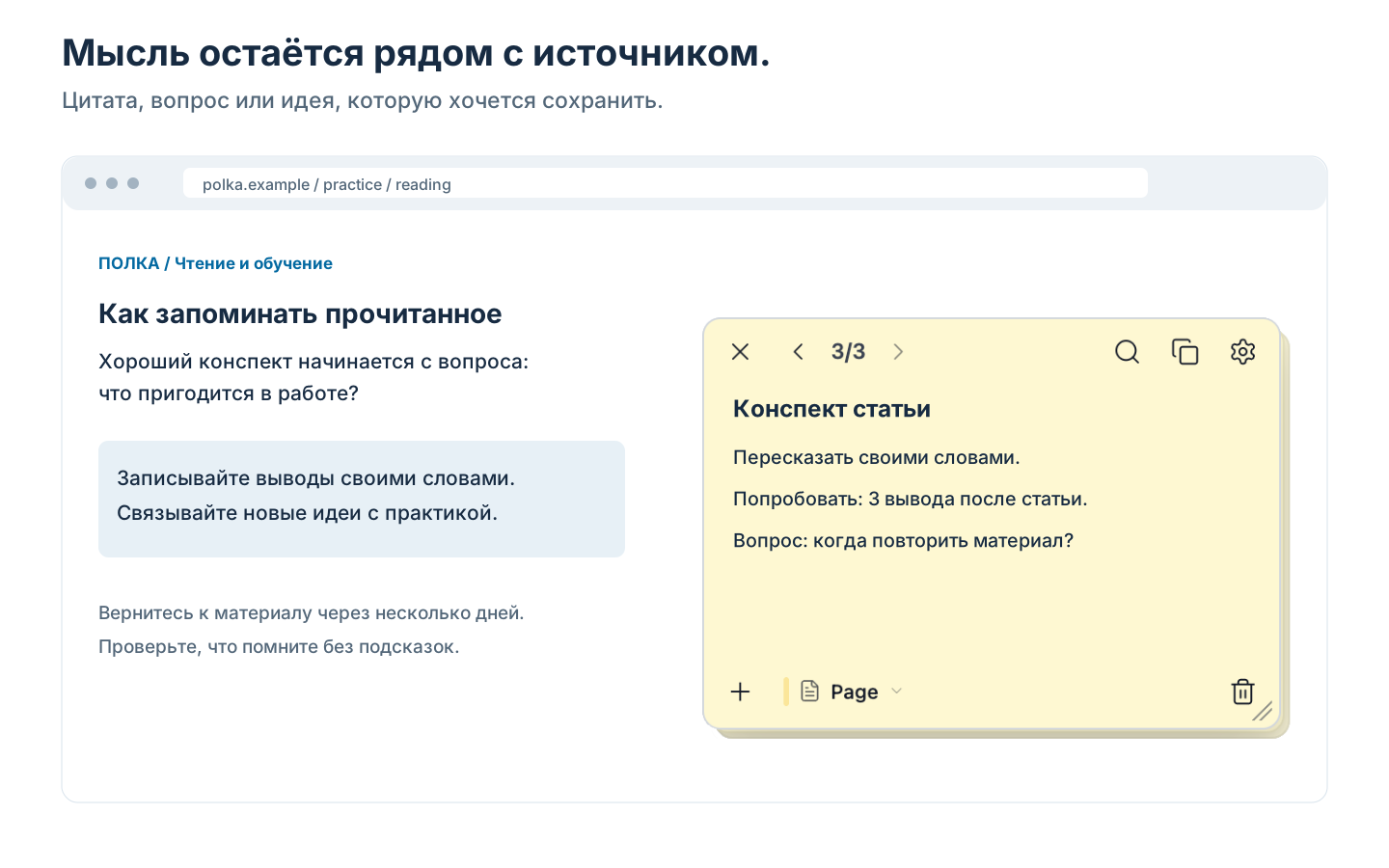
Привяжите заметку к статье, задаче или странице товара. Вернитесь к источнику и продолжите с того места, где остановились.
Реальные скриншоты заметок с демонстрационным текстом. Нажмите на изображение, чтобы открыть крупнее.
ОТ БЫСТРОЙ МЫСЛИ ДО РАБОЧЕГО СПИСКА
Оставьте выводы рядом со статьёй, вопросы – рядом с задачей, детали – рядом с товаром. У каждой страницы свой контекст.
Общие напоминания доступны при переходе между страницами сайта. Удобно для рабочих сервисов, исследований и сравнения покупок.
Вынесите план разговора или черновик в отдельное окно – как стикер на рабочем столе, пока открыт Chrome. Заметка останется на виду, пока вы переключаетесь между задачами.
Отмечайте выполненное, выделяйте главное жирным, добавляйте ссылки и списки. Храните несколько заметок в одной стопке.
Ищите по словам из текста, домену или адресу страницы. Откройте результат и продолжайте редактировать в общем списке.
Перетаскивайте заметки, меняйте размер и сворачивайте, когда нужно место. Изменения сохраняются автоматически в браузере.
Выделите текст на странице и отправьте его в заметку. Цитата приходит со ссылкой обратно, подписанной заголовком страницы, и через неделю всё ещё понятно, откуда она.
НАЧАТЬ ПРОСТО
Для локальных заметок аккаунт не нужен. Записи хранятся в вашем браузере, и с уже сохранёнными заметками можно работать без интернета.
Установите Floating Notes из Chrome Web Store, откройте обычную веб-страницу и нажмите значок расширения. Начните печатать – текст сохраняется автоматически. Выберите «Страница» для одного адреса или «Сайт» для всего сайта.
Да. В Free доступны заметки к странице и сайту, плавающие окна, чек-листы, стопки и поиск. Для локальных заметок аккаунт не нужен. Pro добавляет синхронизацию через Google Drive, свои правила адресов и другие функции из сравнения тарифов.
В Free – до 5 000 символов, в Pro – до 100 000: в 20 раз больше. Длинные заметки работают локально, подключать Google Drive не обязательно. После окончания Pro длинные заметки можно читать и экспортировать, сокращать и править без увеличения длины.
Да, Floating Notes работает в настольном Chrome на Mac и Windows. Установите расширение на компьютер и открывайте заметки из браузера.
Да. Откройте заметку в режиме отдельного плавающего окна – она останется поверх приложений. Chrome должен оставаться открытым, в том числе когда вы работаете в другом приложении.
Да. Floating Notes устанавливается в Chrome и сохраняет заметки локально в браузере. Уже сохранённые записи можно читать и редактировать без сети; для загрузки самого сайта интернет может понадобиться. Опциональная Pro-синхронизация через Google Drive работает при подключении к сети.
Режим «Страница» привязывает заметку к одному адресу, а «Сайт» – ко всему сайту. В Pro свои правила позволяют выбрать набор адресов. Заметки работают там, где Chrome разрешает расширения; служебные страницы браузера и Chrome Web Store имеют ограничения.
Да. Ищите по тексту заметки, сайту или адресу страницы. Результаты сгруппированы по сайтам, выбранную заметку можно редактировать в том же окне.
Текст сохраняется локально в браузере. Закрытие вкладки не удаляет заметку. При удалении расширения его локальные данные могут быть удалены, поэтому перед переустановкой нужна резервная копия.
Да. Floating Notes работает как блокнот онлайн прямо в Chrome: открываете страницу, печатаете, и текст остаётся с этой страницей. Без сети заметки онлайн продолжают открываться и правиться, а для локальной работы аккаунт не нужен.
Нет и нет. Содержимое остаётся на вашем устройстве и никуда не отправляется. Аккаунт существует только ради платных возможностей и хранит почту, а не содержимое. Рекламы нет нигде.